

Cómo empezar
Cómo añadir tu lista
PolarGate TV es un reproductor. Para ver algo, necesitas tu propia lista IPTV con los datos de Xtream o un enlace M3U de tu proveedor.
PolarGate TV no incluye canales, listas ni contenido. Úsala solo con listas que tengas derecho a ver.
Última actualización:
Lo que necesitas
- La app instalada en tu aparato.
- Un correo para tu cuenta.
- Los datos de tu lista: el servidor, el usuario y la contraseña de Xtream, o el enlace M3U completo.
En la app, tu lista se llama «línea»: es la que contratas con tu proveedor.
Paso a paso
Los nombres de los botones y de los campos son los que ves en la app.
Descarga la app
En el iPhone y el iPad, desde el App Store; en el Mac, con su instalador; y en Android, Android TV y Google TV, desde Google Play. Todas las opciones están en Descargar.
Entra con tu correo
Escribe tu correo y toca «Entrar con un código». Te mandamos un código de 6 cifras y, si aún no tienes cuenta, se crea. En el iPhone y el iPad también puedes entrar con Apple. Más tarde puedes poner una contraseña en Cuenta.
Elige cómo añadir la línea
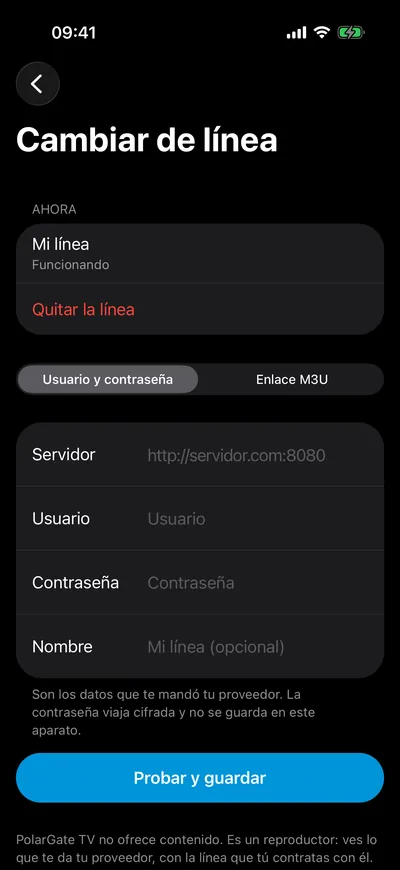
La primera vez se abre sola la pantalla «Tu línea». Arriba eliges «Usuario y contraseña» (Xtream) o «Enlace M3U».
Rellena los datos de tu proveedor
Con Xtream: «Servidor» (empieza por http:// o https://, por ejemplo http://servidor.com:8080), «Usuario» y «Contraseña». Con M3U: el «Enlace» completo. Si quieres, ponle un «Nombre».
Toca «Probar y guardar»
La app prueba la línea antes de guardarla. Si funciona, verás «Lista. Ya estamos trayendo su catálogo.» y en un momento tendrás tus canales, películas y series.
Ya está en todos tus aparatos
Entra con la misma cuenta en el resto de tus aparatos y tu línea, tus favoritos y Mi lista estarán allí. Para cambiarla, ve a Cuenta y toca «Cambiar de línea».
Si usas un enlace M3U
De momento, la app acepta los enlaces M3U de un panel compatible, los que llevan get.php. Si el tuyo no lo es, prueba con el servidor, el usuario y la contraseña de Xtream que te da tu proveedor.
Tus datos
La contraseña de tu línea viaja cifrada y no se guarda en el aparato. Cada línea va en una sola cuenta de PolarGate TV.
Si algo no funciona
Estos son los avisos que puede darte la app al probar la línea y qué hacer con cada uno.
- El panel dice que ese usuario o esa contraseña no son válidos.
- Copia los datos otra vez tal cual te los mandó tu proveedor, sin espacios al principio ni al final.
- Esa línea ya no está activa. Renuévala con tu proveedor y vuelve a probar.
- La línea ha caducado. Solo tu proveedor puede renovarla.
- El panel no contesta. Revisa la dirección del servidor o prueba más tarde.
- Revisa el servidor, con su http:// y su puerto si lo lleva. Si está bien, el panel de tu proveedor puede estar caído.
- Ese enlace M3U no es de un panel compatible. Prueba con el servidor, el usuario y la contraseña.
- Cambia arriba a «Usuario y contraseña» y usa los datos de Xtream.
- Esa línea ya está en otra cuenta de PolarGate TV.
- Entra con la cuenta que la tiene o quítala de allí desde Cuenta.
Si sigue sin funcionar, escríbenos a hello@polargate.ai.

Empieza con tu lista
Descarga PolarGate TV y añade tu lista. La prueba de 7 días gratis llega con el App Store y Google Play.
- App Store:
- Google Play:
- Mac: